
音楽生成AIUdioで誰でも簡単に作曲ができるようになりました。
作曲で必要なのはプロンプトだけです。

►音楽生成AIUdioの概要
UdioはAIを利用して次世代の音楽クリエーターを支援するツールです。ユーザーはテキストプロンプトから直接、プロ品質の音楽を生成することができます。
またUdioは、アーティストに力を与えることにコミットしています。そして、音楽業界で最も優秀でクリエイティブなアーティストたちと共に働いています。一流のAI研究者と技術者のグループによって設立されたUdioチームは、最も先進的で創造的なミュージシャンの多くから指導を受け、テクノロジーを構築しました。
Udioを使えば、誰でも音楽で自分自身を表現することができます。まさに新時代の音楽生成AIです。

►音楽生成AI「Suno」の紹介
Udioの共有をする前に、競合の音楽生成AIである「Suno」についての記事を以下に共有します。この記事を読むだけで、Sunoの使い方や特徴、料金についてまとめて理解することができます。

音楽生成AISunoはUdioと同じように高品質な曲を簡単に作成できます。UdioとSunoを両方使用してみて、生成される音楽を比較してみるのも面白いかもしれません。

►音楽生成AIUdioにサインインする方法
こちらのリンクが音楽生成AIUdioのホーム画面です。アクセスしてみましょう。
アクセス後にサインインをすることで、音楽を作成できるようになります。
まず、Sign Inをクリックします。

次に、Sign Inの方法を選択します。UdioではGoogle、Discord、X(旧Twitter)の中から選択できます。

次に、Display Nameを入力します。その他のFull Name、Website、Descriptionは任意で入力します。
入力後にSubmitをクリックして、サインイン完了です。

これで、音楽生成AIUdioを使用することができます。
►音楽生成AIUdioのデフォルトモードで音楽を作る方法
次に、音楽生成AIUdioのデフォルトモードで音楽を作る方法について共有します。
デフォルトモードで音楽を作成することで、プロンプトをより関連性の高い詳細な内容に「自動的に」強化してくれます。これにより、プロンプトのレベルや質を気にしなくても、簡単にイメージに近い音楽を作成することができます。
作成方法は非常に簡単なので、誰でも活用可能です。
◼︎プロンプトボックスに作りたい曲の説明を入力する
まず、プロンプトボックスに作りたい曲の説明を入力します。
僕は今回は「日本を表現した音楽」というプロンプトを英語で入力しました。この部分の内容は自由です。入力してみたい内容を入力してみましょう。

説明文を入力後に、Createをクリックします。

これだけで音楽を作ることができます。
Createをクリックした後、1〜2分程度で音楽を作ってくれました。
このプロンプトをもとに作成できた曲はこちらになります。2曲作成することができました。
Sakura Resonance🔽
https://www.udio.com/songs/eq8f7TgCBzGpbwgyUFKLEa
Sakura Reverie🔽
https://www.udio.com/songs/tBLEi1jc4KrJqamV7wFKSx
僕がやったことは「日本を表現した音楽」というプロンプトの入力だけです。それでこのクオリティの高さは驚愕ですよね。自動的に曲名と歌詞が付き、日本の雰囲気を表現した音楽を作成してくれました。
◼︎何を入力したら良いかわからない時の対処法
何を入力したら良いかわからない時は、サイコロのマークをクリックします。

サイコロマークをクリックすることで、ランダムにプロンプトが入力されます。
プロンプトが思い浮かばなくても、ランダムにプロンプトを入力してくれれば、後でイメージが湧きやすくなります。

◼︎自由形式のテキストとタグを組み合わせて音楽を作成する
基本的なプロンプトは、「自由形式のテキスト」と「タグ」の組み合わせで構成されています。
✓たとえば、“a song about summer rain, jazz, mellow, warm “というプロンプトでは、以下のようになります
・“a song about summer rain” は自由形式のテキスト
・“jazz””mellow”“warm “はタグ
プロンプトの異なる部分はコンマ (,)、セミコロン (;)、またはフルストップ (.) で区切ります。このように区切ることで、音楽生成AIUdioに「これは違う指示だ」と認識してもらうことができます。
また自由形式のテキストは、ユーザーの好みで入力することが可能です。具体的な指示、またはクリエイティブなアイデアなど、様々な情報を自由に表現することができます。
そして最後にタグを入力することで、自分が想像している音楽のスタイル、テンポにすることができます。
ちなみに、“a song about summer rain, jazz, mellow, warm “というプロンプトで作成できた音楽はこちらになります。
Summer Rain Serenade🔽
https://www.udio.com/songs/sVYMoEiXsAYDLBbfnQvWC7
◼︎音楽にアーティストのスタイルを取り入れる
また、ユーザーが作成する音楽にアーティストのスタイルを取り入れることが可能です。
✓その際、下記のようなプロンプトを作成します
a song about summer rain, jazz, mellow, warm, in the style of Billie Holiday
“in the style of Billie Holiday“がアーティストの要素になります。アーティストの要素を含めることで、含めなかった時に作成したSummer Rain Serenadeと曲調が大きく異なりました。なお、曲名は同じになりました。
Summer Rain Serenade2🔽
https://www.udio.com/songs/5n1BsrhKyEpejnqPfgCZvf
また、上記の音楽をレディー・ガガ風に変更してみました。
✓下記が作成時のプロンプトになります
a song about summer rain, jazz, mellow, warm, in the style of Lady Gaga
作成できた曲はこちらになります。
Solace in the Rain🔽
https://www.udio.com/songs/a91jwsKShV118asQ4ZFtAU
クオリティが非常に高いのが特徴です。本当に本人が歌っているかのような曲を、音楽生成AIUdioがあっという間に作成してくれます。
なおUdioでは特定のアーティストの声を直接使用して曲を生成しているわけではありません。スタイル・リファレンスという「タグの集まり」によって、特定のスタイルや感じを表す仕組みを採用しています。
タグを通して音楽生成AIUdioが学習をし、精度の高い音楽が作り出されます。
◼︎おすすめタグを使ってタグの入力に悩まずプロンプト作成をする
音楽生成AIUdioでは、プロンプトに入力するタグのおすすめを教えてくれる2種類の仕組みがあります。
☐オートコンプリート
タグの入力途中で、タグの候補を教えてくれます。

☐推奨タグ
推奨タグ(Suggested tags)は、すでに入力されているプロンプトとの関連性が高い順に並べられています。「どんなタグがいいんだろう?」と自分自身で悩む必要はありません。

いろいろな推奨タグを組み合わせることで、思ってもいなかった曲調の音楽が作成できるかもしれません。
◼︎楽器編成タグを組み込む
プロンプトに楽器編成タグを追加することができます。楽器編成タグを組み込むことで、音楽の中で特定の楽器を奏でてくれるようになります。
✓おすすめの楽器編成タグは下記のものになります
・acoustic guitar:アコースティックギター
・violin:ヴァイオリン
・flute:フルート
・synthesizer:シンセサイザー
・piano:ピアノ
・drums:ドラム
・bass guitar:ベースギター
・saxophone:サックス
・cello:チェロ
・trumpet:トランペット
実際に上記のpianoとtrumpetのタグを用いて曲を作成してみました。作成された曲がこちらになります。
Melody’s Embrace🔽
https://www.udio.com/songs/bbyvihqtNNM6ZaKsPAkUPe
ピアノとトランペットのメロディーを含んだ音楽を生成してくれました。
しかしあまりにも多くの楽器編成タグを組み込むと、Udioはイメージと全く異なった音楽を生成してしまう可能性があります。適切な数の楽器編成タグを組み込むことがおすすめです。
◼︎アイデア通りの曲を作る方法とプロンプトをリセットする方法
頭の中に浮かんでいる曲に近づけるためには、同じプロンプトで複数の曲を生成することがおすすめです。
このプロセスを容易にするために、Udioはデフォルトで常に2つの音楽を生成してくれます。しかし、それだけでは不十分なことが多いです。何度も生成することが重要です。
上記の理由があるため、Createをクリックしてもプロンプトの内容がリセットされません。
しかしリセットしたい時があると思います。
同じプロンプトで作業を続けたくない場合は、Resetをクリックしましょう。

Resetをクリックすることで、プロンプトボックスは空の状態になります。
さらに一般的でないタグの組み合わせは、うまく機能しない可能性が高いです。何度生成してもうまくいかない場合は、曲のExtendやRemixなど、スタイルを組み合わせる他の方法を探したほうがいいかもしれません。
ExtendやRemixに関しては、次回以降の章で共有していきます。
◼︎曲にオリジナルの歌詞を組み込む方法
デフォルト(Auto-generated)では、Udioは自動的にプロンプトに適した歌詞を生成します。
しかしUdioではオリジナルの歌詞を音楽に組み込むことが可能です。
オリジナルの歌詞を使用する場合は、Lyrics(歌詞)の中にあるCustomをクリックします。
Cutomをクリックすることで歌詞を書くスペースが表示されます。そこに歌詞を入力しましょう。

僕は今回、Claudeを活用して歌詞を作成してみました。
上記の方法をもとに歌詞を組み込んで生成された音楽がこちらになります。
Despertar de Sombras🔽
https://www.udio.com/songs/aSh2hepq1zziX7xpyoikhV
修正点はあるものの、歌詞とリズム感が一致しているのがすごいですね。
なおLyrics(歌詞)のセクションにはInstrumentalという欄があります。これは「歌詞のない音楽」を指します。しかしInstrumentalでも、時々声に似た音が生成されます。何度も作り直してみることが大切かもしれません。
◼︎作曲の精度を高める方法
作成する音楽の精度を高めるためには、[Verse]、[Chorus]などの特定の記述子を追加してみてください。
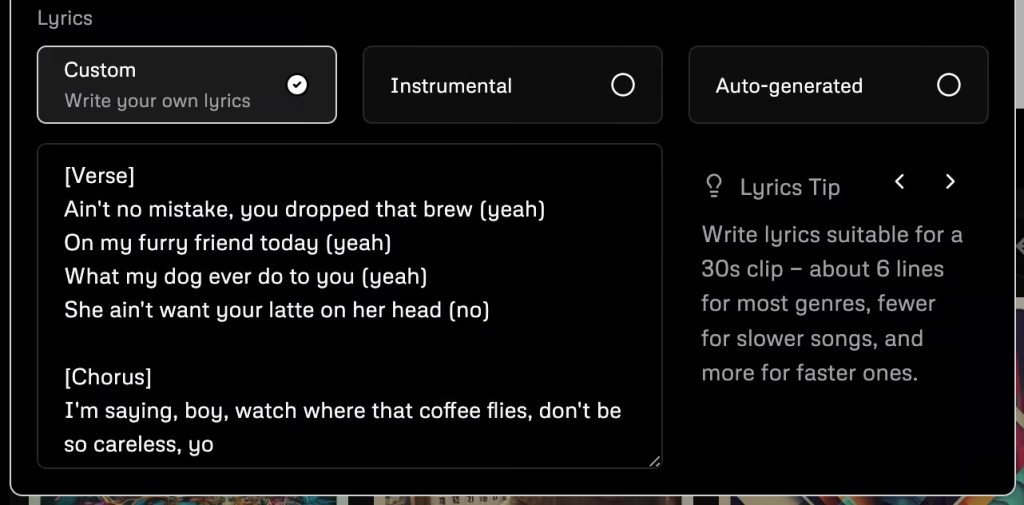
✓おすすめの記述子は下記のとおりです
・[Intro]: 曲の導入部分。
・[Verse] :物語やメッセージが語られるセクション。
・[Chorus] :曲の中で最も印象的で繰り返される部分。曲の主題を強調します。
・[Bridge] :ヴァースとコーラスの間。曲に新たな角度や展開を与えます。
・[Hook] :耳に残りやすい。リスナーの注意を引くためのキャッチーなフレーズやメロディー。
・[Guitar Solo] :ギターに焦点を当てた独奏部分。技術的な演奏を披露する場面です。
・[Breakdown] :曲の構造が簡素化され、リズムやメロディが変更されるセクション。
・[Outro] :曲の終わりに向けて演奏される部分。曲を穏やかに締めくくるために使われます。
・[Drop] :特に電子音楽において、ビートやメロディが急激に変化する瞬間。盛り上がりを生み出します。
・[Backing Vocals] :メインボーカルを支える補助的な歌声を指す部分。ハーモニーや追加のメロディラインを提供します。
これらの記述子を入れることで、より再現性の高い音楽を作成することができるようになります。
とは言っても、必ず期待通りに機能してくれるとは限りません。試行錯誤を繰り返して、イメージを形にしていく必要があります。
◼︎音楽生成AIUdioは英語以外にも対応
音楽生成AIUdioは英語以外にも対応しています。
✓Udioで対応している言語は下記になります
・英語
・中国語
・日本語
・ロシア語
・ポーランド語
・ドイツ語
・フランス語
・イタリア語
比較的幅広い言語に対応しています。
►音楽生成AIUdioのマニュアルモードで音楽を作る
次にマニュアルモードで音楽を作成する方法について共有します。
◼︎こんな人にはマニュアルモードがおすすめ!
マニュアルモードを使うことでより自由度が増し、自分のイメージと出力の結果を擦り合わせながら、磨きをかけていくように音楽を作成することができます。
✓特に、下記に当てはまる人におすすめです
・音楽生成AIUdioをもっと自分でコントロールしたいと思っている人
・プロンプトの自動書き換えに満足できない人
マニュアルモードで音楽を作る時は、まずManual Modeのトグルボタンをクリックします。クリックすると色が白に切り替わります。これでマニュアルモードに切り替え完了です。

マニュアルモードでは、自動書き換えが無効化されます。プロンプトはユーザーが入力したほぼそのまま形でUdioに送信されます。
なおプロンプトボックスにどんな文章も入力できますが、Udioがプロンプトを正確に理解できない場合があります。
この点を考慮しつつ、オートコンプリートや推奨タグの機能を活用しましょう。
さらにマニュアルモードでは、プロンプトに自由形式のテキストがありません。これはつまり、Udio自身が作成した歌詞の文脈を、Udio自身が理解してくれないということです。
入力されたタグをもとに歌詞を作成しようするので、かなり一般的な歌詞になることが多いです。なのでマニュアルモードで作業するときは、オリジナルの歌詞を作成して使用することが推奨されています。
その他の作成方法に関してはデフォルトモードでの作成方法と同じです。
◼︎補足
ここで、マニュアルモードを用いてよりよく音楽を作成するために補足を共有します。なお、デフォルトモードで作成する人にも有益な情報です。
✓補足
・一見ミスマッチなジャンルをミックスしてみる(たとえば、「ユーロダンス 」と 「ブラックメタル」のような組み合わせです)何度もCreateをクリックして、最終的にその組み合わせがうまくいくように調整しましょう。
・特定のタグをプロンプトの中で何度か繰り返すことで、そのタグの影響力を高められることがあります。
►音楽生成AIUdioで作る「曲の長さ」を延長する方法
音楽生成AIUdioはデフォルトで33秒の曲を生成します。正直、少し短く感じます。しかし「これでは短すぎる」と感じた場合は、曲の長さを延長することが可能です。この章では曲の長さを延長する方法について共有します。
◼︎拡張機能を使って曲の長さを延長する
曲の長さを延長する一番簡単な方法は、拡張機能を使うことです。
まず最初に、プロンプトボックスに作りたい曲の説明を入力して曲を作成します。今回僕はこちらの曲を作成しました。この曲を使って長さを延長してみようと思います。
Snapshot Odyssey🔽
https://www.udio.com/songs/ayjkj3aCtTtRETQA2v9M65
次に、Extendをクリックします。

Extendをクリックすると以下の画面に切り替わります。次にExtension PlacementのAdd Intro(before)、Add Section(Before)、Add Section(After)、Add Outro(After)の4項目の中から延長したい箇所を選択します。

延長したい部分を選択したら、右上のExtendをクリックしましょう。クリックすることで長くなった曲が生成されます。

僕は今回Snapshot Odysseyという曲のIntroを拡張して生成してみました。生成された曲がこちらになります。
Whispers of Yesteryear🔽
https://www.udio.com/songs/1cLFJHHTuBFLQgGQGM5jMb
イントロ部分が変化して、曲自体も1:06の長さに延長されました。さらに拡張する前の曲もしっかり組み込まれています。
このように音楽生成AIUdioでは、自分で拡張したい部分を決めて曲の長さを延長することができます。なお、上記の工程は10回繰り返すことが可能です。
◼︎Extension Placement(拡張部分の配置)に含まれる4つの項目
前回の節では、Extension Placementにある4つの項目のどれかを選択することで、曲の長さを延長できるということを共有しました。とは言っても、上記の説明だけでは「どこがどう拡張されるのか」わかりにくいと思います。しかしこの節を読むことで、自分が拡張したい箇所を拡張しつつ、曲の長さを延長することができます。

✓4つの項目についての説明は以下のとおりです
・Add Intro(before)
曲のイントロを追加したい人はここを選択します。この項目を選択してExtendをクリックすることで、イントロを自動で追加してくれます。
・Add Section(Before/After)
曲の中に新しいセクションを追加したい人はここを選択します。Add SectionのBeforeを選択することで、今ある曲の前に新しいセクションが追加されます。またAfterを選択することで、今ある曲の後に新しいセクションが追加されます。
・Add Outro(After)
曲の終わりを追加したい人はここを選択します。曲の終わりを自動で追加してくれます。
上記の項目ごとの内容の理解することで、自由自在に曲の長さを延長することができるようになります。誰でも簡単にフルトラックを作ることもできます。拡張機能を繰り返し活用しましょう。
なお、他のユーザーが作った曲を拡張することもできます。
►音楽生成AIUdioのリミックス機能を活用してクリエイティブな活動の幅を広げる
音楽生成AIUdioにはリミックス機能という優れた機能があります。リミックスとは、もともとある音楽を再構成したり新しい要素を加えたりして、全く新しい音楽を作り出すことです。この章では、Udioのリミックス機能の使い方について共有していきます。なお、リミックス機能は30秒の短い曲でしか使うことができません。
◼︎リミックスをする方法
まず、リミックスしたい曲を決めます。
次にRemixをクリックします。

Remixをクリックすると以下の画面に切り替わります。

下の画像のVarianceを操作することによって、リミックスの効果を強めたり弱めたりすることができます。

白いゲージは操作することができます。白いゲージが左のSimilarに寄っているほど、リミックス機能によって曲の細かな部分が変化します。たとえば元の曲の全体的な構成や調和は変えず、楽器や声の音色が微妙に変化します。また、パーカッションのパターンがわずかに変化したりします。
一方で右のDifferentに寄っているほど、元の曲の全体的な構成や調和も変化します。
◼︎実際に曲をリミックスしてみた
今回はSnapshot Odysseyを用いて、リミックス機能の弱いものと強いものをそれぞれ生成しました。
Echoes of a Snapshot(リミックス弱)🔽
https://www.udio.com/songs/6ZoXPBBvjk7jhdP2YGsLU7
Snapshots and Journeys(リミックス強)🔽
https://www.udio.com/songs/tEEkqidNNatVEiZXffo7vV
リミックス機能を強めることで一気に曲調を変化させることができます。しかし歌詞の内容は変化しません。僕が作成した曲をそれぞれ聞いていただければわかりますが、同じ歌詞の曲の「曲調」をこんな簡単に変化させることができるのはすごいことだと思います。
リミックス機能を活用することで、クリエイティブな活動の幅がさらに広がりそうですね。何度も変更を重ねて自分がイメージしている世界を音楽で表現してもいいかもしれません。
それが今では、音楽生成AIUdioを使用することで可能になりました。
◼︎リミックス機能の効果を最大限発揮する方法
リミックス機能を存分に活用したい方は、プロンプトを調整しなおしたり、まったく新しいプロンプトを入力してみましょう。たとえば新しい楽器を追加したり、曲のジャンルを追加したりすることで、一風変わった曲を作成することが可能です。
実際にプロンプトを変化させてリミックスしてみたいと思います。
今回もSnapshot Odysseyをアレンジしていきます。
✓まず、以下のプロンプトを入力していきます
Expressing Japanese culture and history through music(日本文化や歴史を音楽で表現する)

上記のプロンプトに加えて、Varianceを強めに設定しました。
そのようにしてリミックスされた曲がこちらになります。
Echoes of a Snapshot🔽
https://www.udio.com/songs/hi4rbwHLHuGybQ9aP9ZoGi
元の曲と比べると、曲調が大きく変化しました。アーティストの性別も変化しました。しかし歌詞は変化していないところがポイントです。すごく使い勝手がいいと思います。
プロンプトを変えながらリミックス機能を活用した方が、自分がイメージしている音楽を作りやすいかもしれません。
◼︎リミックス中に歌詞を変更する
以前の章で曲にオリジナルの歌詞を組み込む方法を共有しました。
リミックス機能ではさらに、生成した曲の歌詞を変更することもできます。
ここでもSnapshot Odysseyを使用します。
まず、リミックスする方法で共有したやり方でリミックスするための画面を開きます。
次に、Customから作成した歌詞を入力します。

歌詞を入力後、Remixをクリックして完了です。上記の歌詞を入力してリミックスし直した曲はこちらになります。
古道の哀歌🔽
https://www.udio.com/songs/7FrNx97QFzzprXhGBMX4LT
まだまだ改善点はあるものの、入力した日本語の歌詞の曲にリミックスし直してくれました。トライ&エラーを繰り返すことで、完成される曲の精度は高めていけそうです。
なお歌詞を大幅に変更する場合は、Varianceを強めに設定しましょう。
►音楽生成AIUdioで活用できる追加の新機能!
この章では新たに追加された新機能について共有していきます。日々パワーアップするUdioを使いこなすためにも、この章に書かれている内容を使いこなせるようにしていきましょう。
◼︎音声データがアップロード可能に!作成時間を大幅にカットできます
2024年6月6日、有力会員向けに新機能が追加されました。音声データをアップロードできる機能です。
アップロードした音声は、最大32秒まで自動で長くすることができます。また、テンポやムードに合わせた編集を追加することができます。音声をアップロードして、簡単なプロンプトを入力するだけです。UdioがXで共有している、上記の動画をご覧ください。
✓ユーザーにとって以下のようなメリットがあります
・想像している音楽を形にしやすくなります:。
・細かい編集が自動化されます。なので、作業効率が大幅に上がります。
・音声データは今まで使用することができませんでした。今までにないような音楽を作成できるかもしれません。
良いイントロができたけど、その先が思い浮かばないことってありますよね。そのような時は音声アップロード機能を使って自動的に続きを作ってもらいましょう。アイデアのヒントを得ることができるかもしれません。
また、曲のつなぎの部分がイマイチでも、音声アップロード機能を使えばイメージ通りのブリッジが簡単に作成できます。
◼︎2024年5月30日に更新された新機能
2024年5月30日に、新機能が続々と追加されました。
この節で、追加された新機能についてわかりやすく共有していきます。Udioは日々使いやすくなっています。
☐その1:ランダムシード設定でお気に入りの作成プロセスを保存する
今までは、全く同じ設定で音楽を作っても、どうしても微妙に違う音楽が出力されることが多かったです。しかし、もうそのような問題の心配をする必要はありません。なぜなら「ランダムシード」を設定できるようになったからです。
この機能を使うことで、音楽作成の際のお気に入りの設定を保存することができます。そうすることで、いつでも全く同じ音楽を再現可能になりました。
特にこの機能は、特定の楽器やリズムはそのままで、歌詞やメロディーだけを変える時におすすめです。より色々なバージョンを作りやすくなりました。
☐その2:プロンプトの強度を変えて曲調を調整する
「プロンプトや歌詞が音楽にどれくらい反映されるか」を自由に調整することができるようになりました。
指示通りにきっちり作ってほしいときは強度を強めにします。その一方で、AIの創造性を活かしたい時は強度を弱めにします。
加えて歌詞についても、曲にぴったり合わせたい場合は強度を強めます。自然な流れを大切にしたい場合は弱めに設定します。
☐その3:生成したい部分の音楽だけを作成する
曲のどの部分を生成するか、さらに細かく指定できるようになりました。例えば、「イントロだけ作りたい」「サビから後だけ考えてほしい」といった内容にも対応してくれます
今までにないほど、柔軟な音楽作成ができそうです。
☐その4:「品質重視」か「生成スピード重視」かを調整!作成スタイルに合わせる
「音楽の品質」と「生成スピードのバランス」を調整できるようになりました。とにかく色々アイデアを試したい時は、生成スピードを重視します。その一方で、納得のいく品質を追求したい時は品質重視にします。
作成のスタイルに合わせて最適な設定を見つけられると、さらに楽しく音楽作成ができるようになりそうです!
☐その5:好きな音楽クリエイターを「フォロー」して最新の音楽を聴き逃さない!
好きな音楽クリエイターをフォローできるようになりました。フォローすると、クリエイターが新しく曲を公開するたびに通知が届くようになります。
最新の音楽を聴き逃すことはありません。加えて、アイデアも取り入れ続けることができます。
☐その6:クレジット残高がひと目で理解できるように(更新時間も確認できます)
クレジット残高がひと目でわかるようになりました。もうクレジットの使いすぎで慌てる心配はありません。
さらに、「詳細な内訳」や「更新までの時間」も確認することができます。
☐その7:より具体的に「エラーの原因」を確認する
音楽作成をしていると、エラーが発生することがあります。そのエラーについて、以前より具体的な原因がわかるようになりました。
具体的なエラーの原因を確認することができると、問題をスムーズに解決する可能性が高くなります。快適に、音楽作成をす進めていけそうですね!
◼︎2024年5月22日に更新された新機能
2024年5月22日に、2つの新機能が追加されました。
追加された2つの機能についてわかりやすく共有します。
☐その1: Udioの名前を表記せず公開可能に!販売もできます
これまでは有料プランに加入していても、作成した曲にUdioの名前を表記する必要がありました。しかしもうその必要はなくなりました!
YouTubeなどのプラットフォームで活用する時も、Udioの名前を入れずに、自由に作成した音楽を公開できるようになりました。また、販売も可能です。
オリジナル曲をたくさん作成して、どんどん発信をしていきましょう。
☐その2:「Treesタブ」で過去の編集履歴を一覧で簡単にチェックする
作成した音楽に延長、リミックス、などの編集を追加することがあると思います。それらの履歴は、Treesタブに分かりやすく表示されるようになりました。また「楽曲の一部をAIを使って書き換える」機能も、タブに表示されています。
以前は編集を加えるたびに新しいバージョンが作成されていました。なので過去のバージョンを探すのが大変でした。しかし新機能のTreesタブでは、すべてのバージョンを一覧で確認できます。なので、目的のバージョンにアクセスするのがとても簡単です。
「もう一度、あのバージョンを試したいんだよなぁ・・・」という気持ちに寄り添ってくれる機能です。
►音楽生成AIUdioのプラン別の特徴、料金、できること
最後にそれぞれのプランの特徴、料金、できることについて共有します。一度使ってみて、音楽生成AIUdioに魅力や可能性を感じた人は、ぜひ以下の内容を読んで有料プランの使用を検討してみてください。
◼︎3つのプランの特徴
3つのプランの特徴は以下のとおりです。
☐Freeプラン
クレジットカードは不要です。1日あたりの制限付きで、基本機能を無料で使用できます。
☐Standardプラン
より多くの機能への早期アクセスができます。Udioで、もっと音楽生成を楽しみたい方におすすめのプランです。
☐Proプラン
Udioの機能がフルに活用できます。アクセススピードも最も速いです。大量に音楽を作成したいと思うクリエイターや企業におすすめのプランです。
◼︎3つのプランの料金
次に3つのプランの料金を共有します。支払いに関しては、月払いと年間払いのどちらかを選択することができます。
有料プランを使用する際は、使用したいプランのSubscribeのボタンをクリックします。クリックをすることで、支払い方法の登録画面に切り替わります。
なおプランを選択するタイミングで、月払いと年間払いの項目も忘れずに確認しましょう!

また、この記事で共有している日本円は1ドル155円で計算しています。
☐Freeプランの料金
無料で使用することができます。
☐Standardプランの料金
月払い:10ドル(約1,600円)
年間払い:96ドル(約15,000円、月8ドルの計算です)
※年間払いの方が約3,600円お得です
☐Proプランの料金
月払い:30ドル(約4,700円)
年間払い:288ドル(約45,000円、月24ドルの計算です)
※年間払いの方が約11,000円お得です
◼︎3つのプランでできること
3つのプランでできることは以下のとおりです。
☐Freeプランでできること
・クレジットカード登録不要
・1日10曲まで無料で作曲可能、月100曲まで追加可能
・基本的な機能を利用可能
・同時に最大2曲(4トラック)まで作成可能
・作成した曲のリミックスと拡張が可能
☐Standardプランでできること
・New:オーディオアップロード機能へのアクセスが可能
・月1200曲まで作曲可能、1日の上限なし
・優先的に曲の生成リクエストが処理される
・同時に最大3曲(6トラック)まで作成可能
・曲の一部を修正する「インペインティング」機能が追加
・カスタムのカバーアートとユーザーアバターの設定が可能
☐Proプランでできること
・Standardプランの全ての機能が利用可能
・New:より高音質なUdio 130 2 min modelにアクセス可能
・月4800曲まで作曲可能、1日の上限なし
・優先的に曲の生成リクエストが処理される
・同時に最大4曲(8トラック)まで作成可能
・新機能への早期アクセス
◼︎クレジットを追加購入する
音楽作成で使用するクレジットを追加購入することもできます。
100クレジットか1,000クレジットのうち、どちらかを選択することができます。必要に応じてクレジットを追加しましょう。

それぞれの料金は以下のとおりです。
・100クレジット:3ドル(約500円)
・1,000クレジット:25ドル(約3,900円)
►この記事の引用元
この記事は下のリンクを参考にしています。興味のある方はぜひご覧ください。
►まとめ|音楽生成AIUdioを使って自分の可能性に挑戦する
以上になります。
音楽生成AIUdioは誰でも簡単に使用することができるAIです。音楽が好きな人はとても多いですし、「自分でも作ってみたいなぁ」と感じたことがある人も多いはずです。しかし今までは、自分で作成することは非常に難しかったです。作成費用もかかっていました。
それが今では、無料で(正確にはPC代だけで)自分がイメージしている音楽を作成することができます。必要なのは「個人のイメージ」だけです。
Udioは自分自身の可能性に挑戦する機会を増やしてくれたと思います。何かの制約に縛られることなく、イメージを形にしていける。これは素晴らしいことです。
この記事が音楽生成AIUdioの使い方の参考になれば幸いです。
なお記事に関しての感想やご要望等ございましたら、コメント欄にて受け付けてます。このページを下までスクロールすると見つかります。
読んで頂いた人の意見をもとに、記事の内容を向上させていきたいと思ってます。ぜひご記入ください!
最後までお読み頂きありがとうございます。
コメント